
En la entrada de hoy os voy a mostrar uno de los primeros reportes que hice en Power BI. Fue durante el curso de Datahack, del que os hablé en la primera entrada: Introducción a mi viaje como analista de datos, en el cual empecé a entender todo el potencial que puede llegar a tener Power BI como herramienta de análisis y visualización de datos.
En este caso se importaron los datos desde un archivo Excel proporcionado durante el curso, que recoge el histórico de tickets de incidencias técnicas desde el año 2016 hasta 2020. A partir de esta información se realiza un análisis del volumen de incidencias, su evolución temporal y su distribución por diferentes categorías, así como un ranking de los agentes de soporte técnico en función de su desempeño.
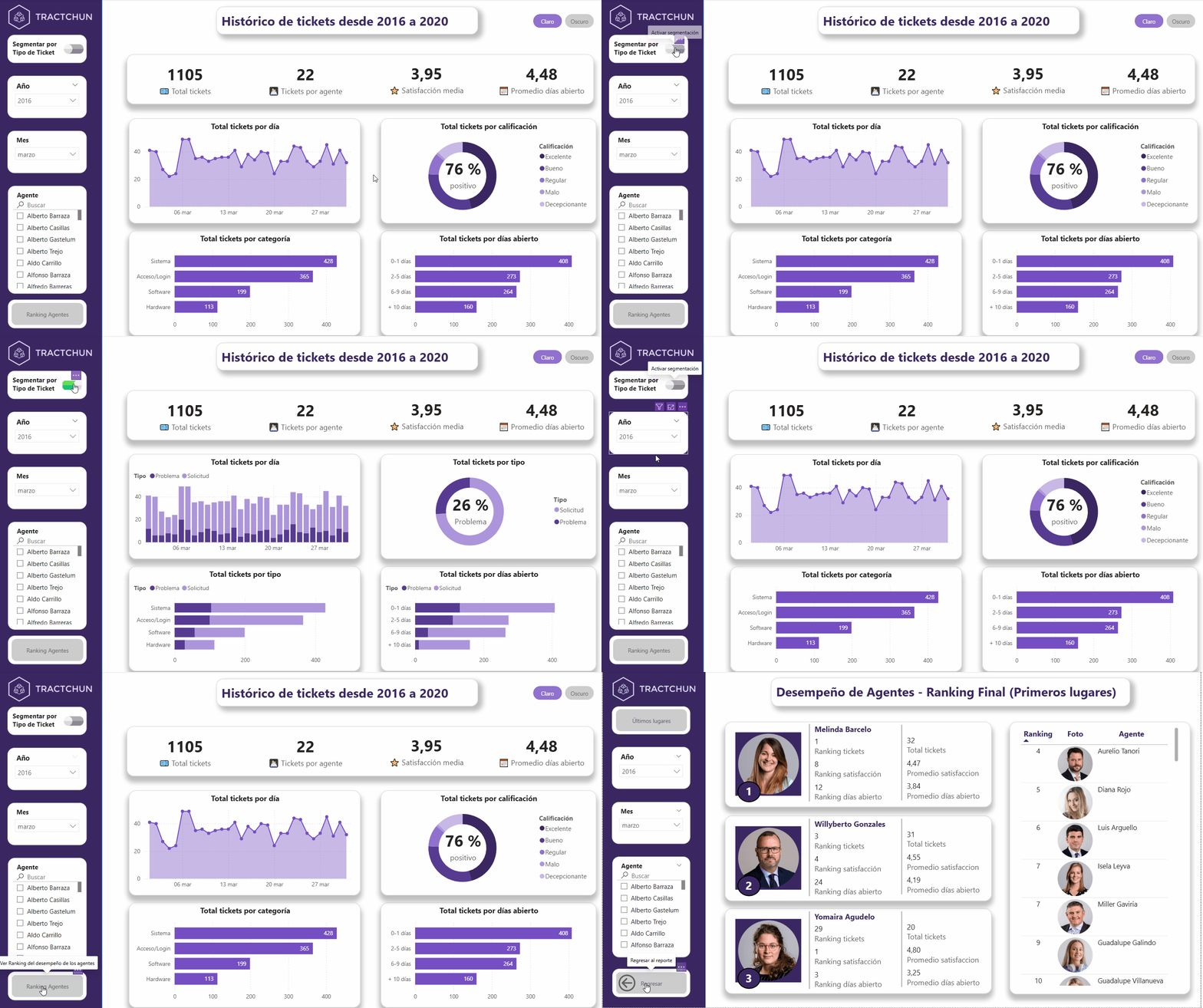
Este es el dashboard principal, donde se presenta un resumen general con indicadores clave (KPIs) y gráficos interactivos que facilitan el análisis desde distintas perspectivas. El objetivo principal es ofrecer una visión clara y rápida del comportamiento de los tickets a lo largo del tiempo, permitiendo evaluar la carga de trabajo del área de soporte y apoyar la toma de decisiones basada en datos.
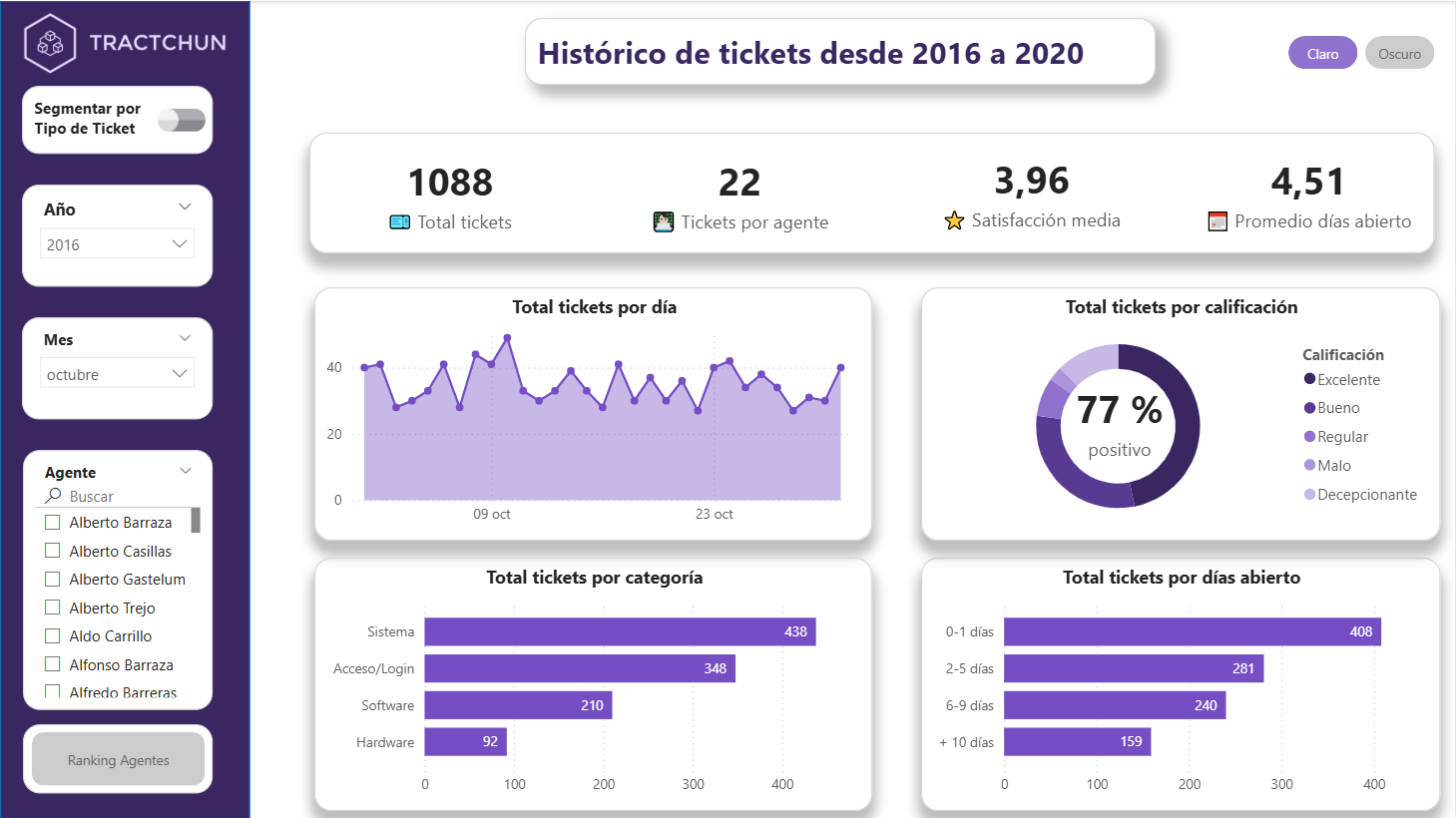
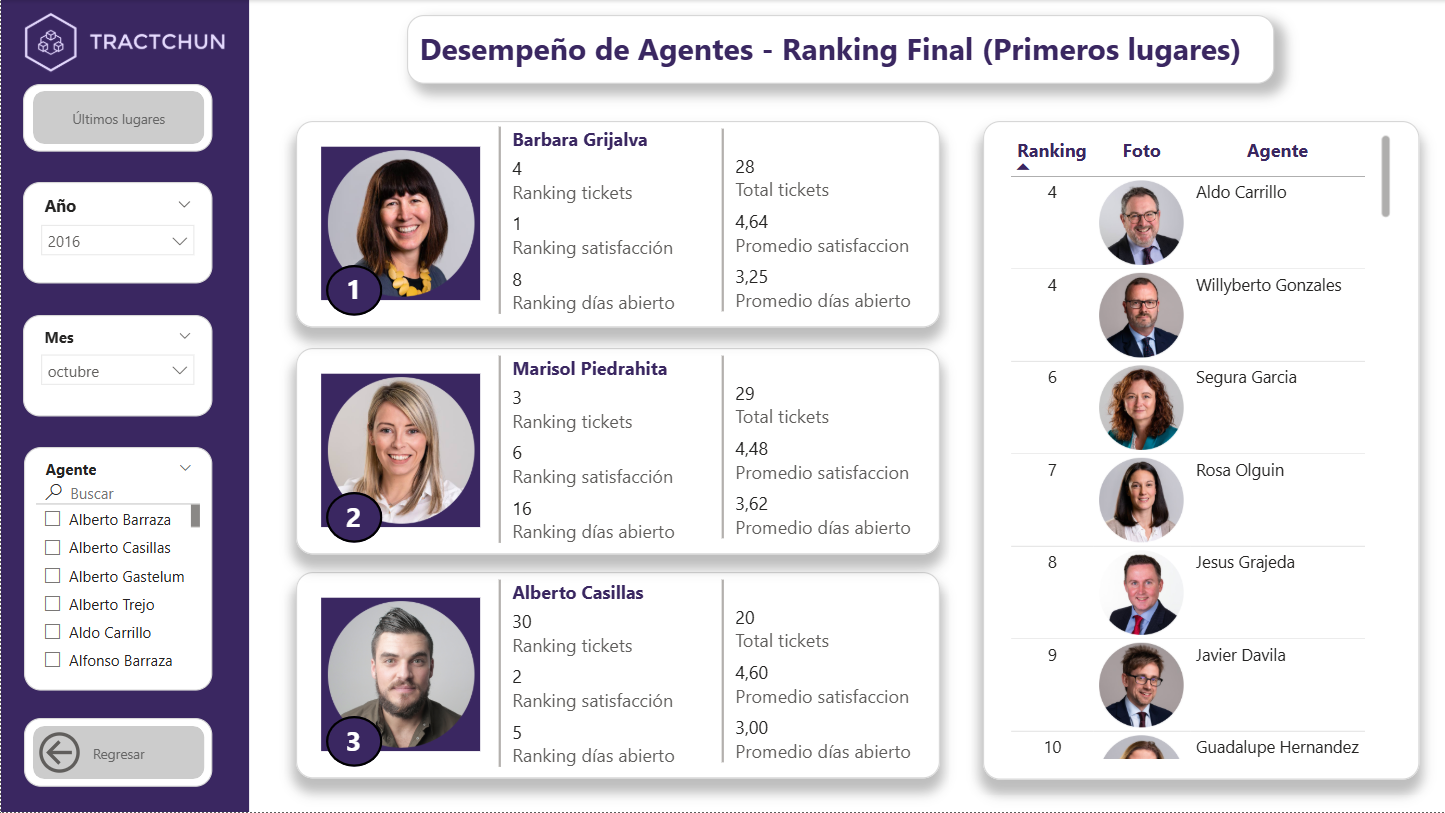
A través de un botón de navegación, el usuario puede profundizar en el análisis accediendo a una segunda vista centrada en el ranking de agentes, donde se visualiza su desempeño en función del volumen de tickets gestionados, el nivel de satisfacción y el tiempo que tardan en resolver los tickets. Esta estructura permite pasar de una visión global a un análisis más detallado de forma sencilla e intuitiva.
Como se puede interactuar con el gráfico
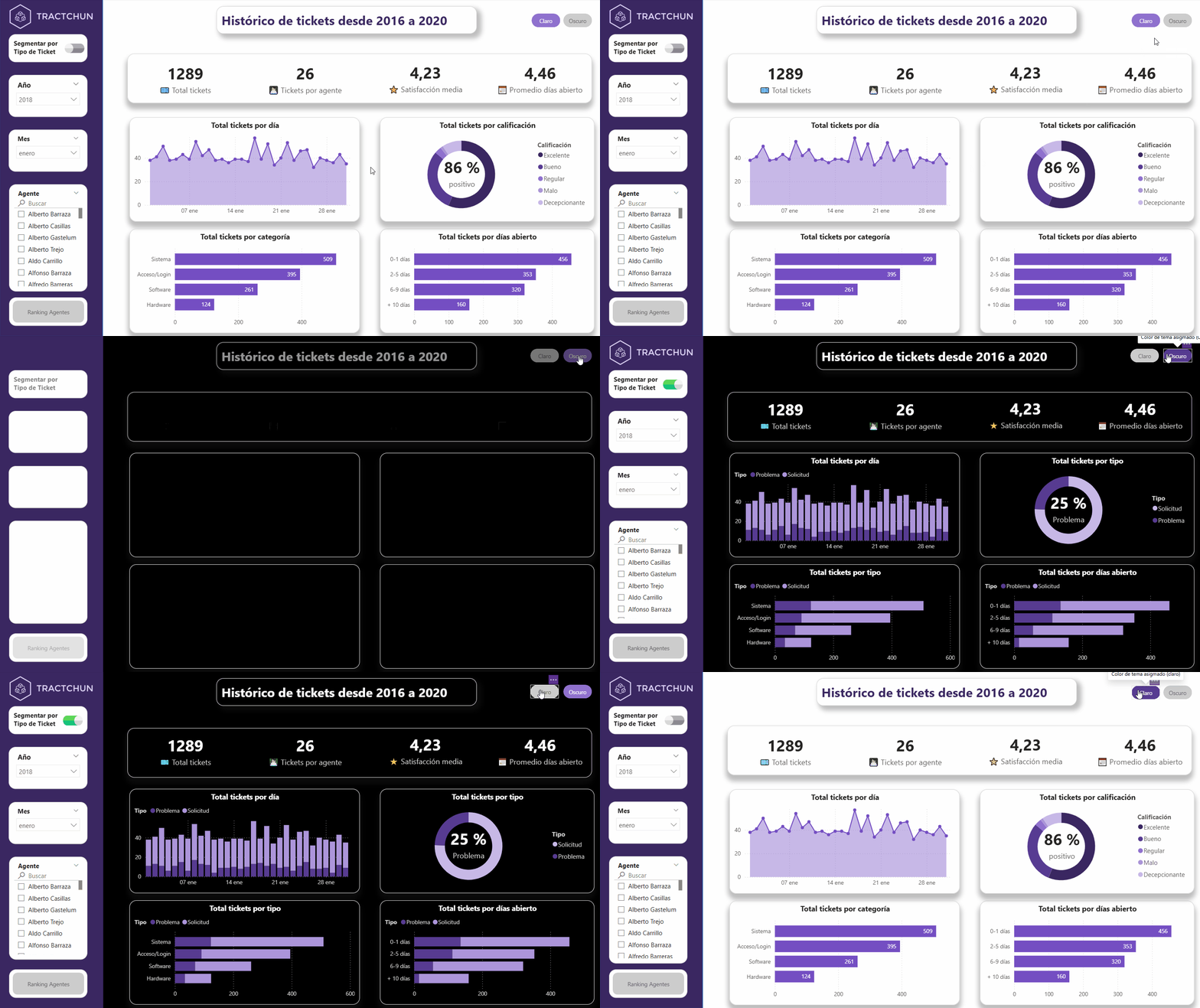
En la pantalla inicial, encontramos dos botones en la esquina superior derecha que permiten cambiar el tema del dashboard de claro a oscuro y viceversa, mejorando la experiencia visual según las preferencias del usuario.
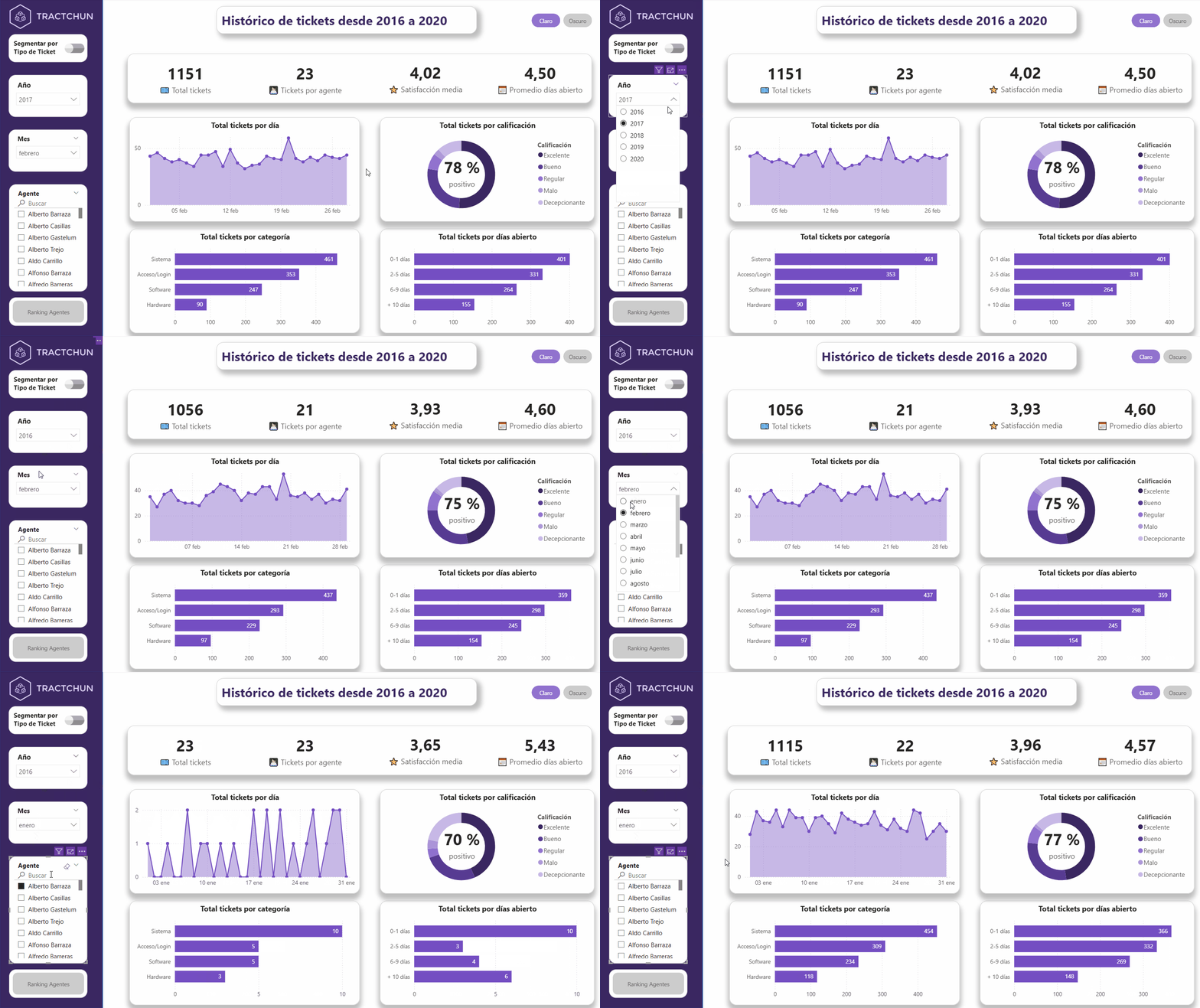
Además, tenemos una barra en el latera izquierdo, donde encontramos varios segmentadores, que nos permiten filtrar las visualizaciones según los datos que queramos consultar, ya sea por año y mes o por agente.
En esta barra también encontramos dos botones de navegación principales: el superior permite cambiar las visualizaciones para analizarlas por tipo de ticket, y el inferior nos lleva al ranking de agentes.
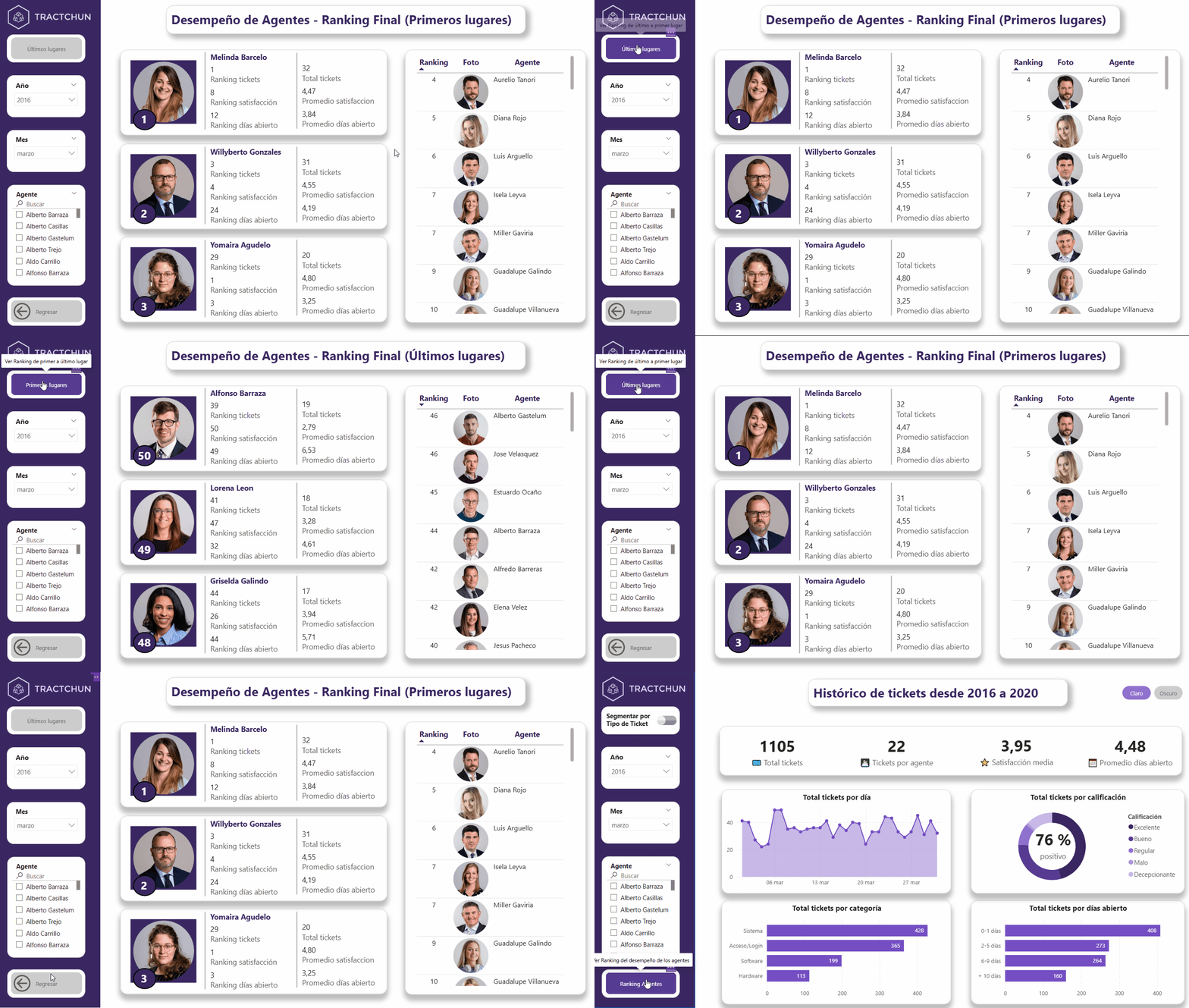
En el segundo dashboard encontramos los mismos segmentadores en el lateral izquierdo y, además, dos botones de navegación. Con el primero podemos cambiar el ranking para visualizar el desempeño de los agentes, mostrando los primeros o los últimos puestos. El botón inferior nos permite volver a la pantalla inicial de forma rápida y sencilla.
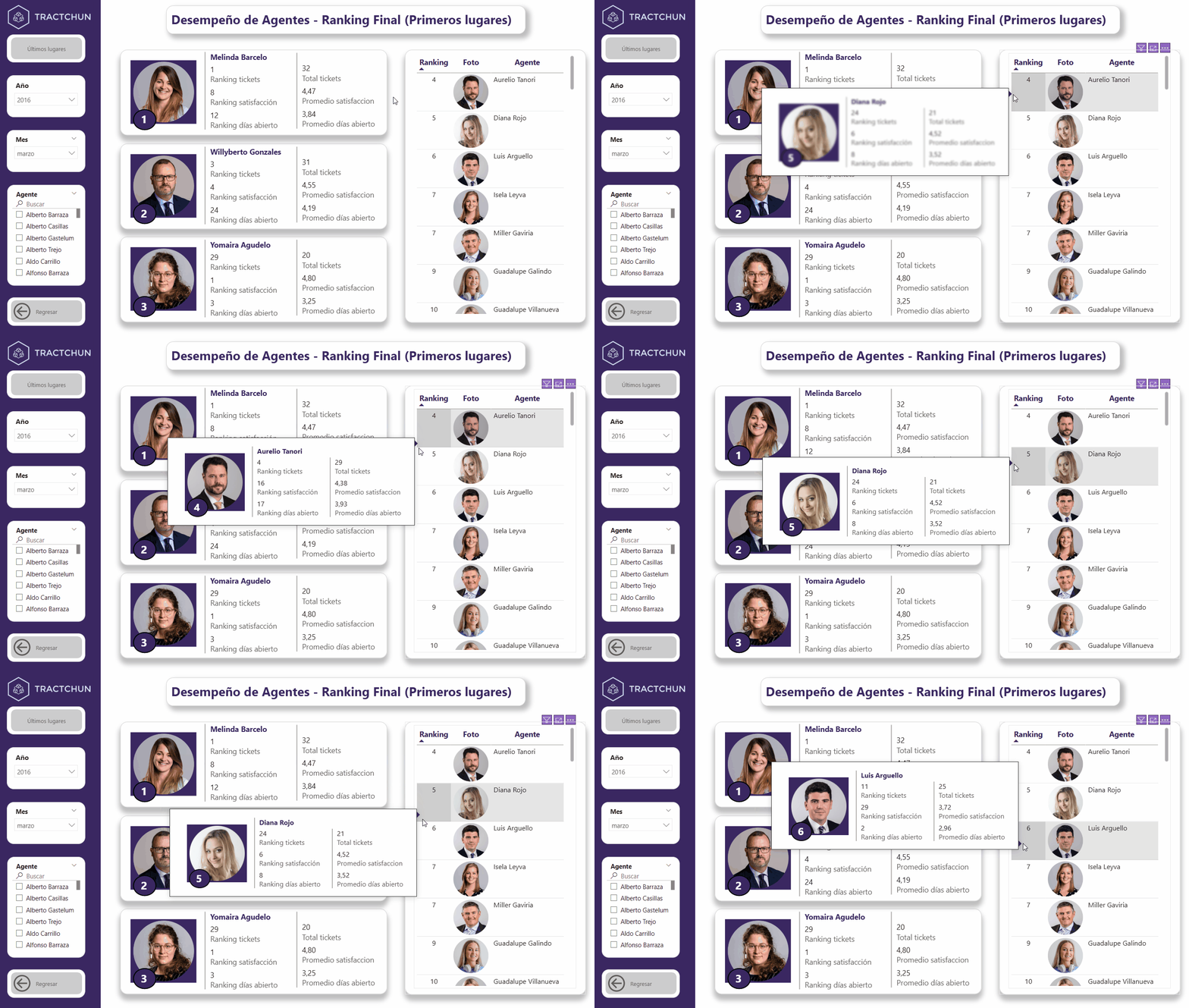
Por otro lado, en este dashboard también se ha incorporado un tooltip. Se trata de ventanas emergentes personalizables que aparecen al pasar el cursor sobre una visualización y que muestran información más detallada, aportando contexto sin sobrecargar el diseño del informe.
Lo que me llevo de este proyecto
Este proyecto fue mi primera toma de contacto con Power BI, una herramienta que hasta entonces no conocía en absoluto. Empezar desde cero me permitió entender el proceso completo y descubrir todo el potencial que tiene Power BI.
Durante su desarrollo aprendí lo esencial: desde la carga y transformación de datos, pasando por el modelado y DAX, hasta llegar a las visualizaciones. Pero si tuviera que destacar algún aprendizaje sería la creación de botones y marcadores, el trabajo con rankings y el uso de tooltips personalizados. Estos elementos me hicieron empezar a pensar en cómo navega y analiza la información la persona que está al otro lado.
Este dashboard fue solo el principio, un punto de partida desde el que seguiré compartiendo proyectos y aprendizajes en este camino con los datos.
¡Nos vemos en el siguiente post!
Los comentarios están deshabilitados.