
En esta nueva entrada vamos a centrarnos en uno de los orígenes de datos más habituales en entornos profesionales: SQL Server.
En una entrada anterior vimos los orígenes de datos más básicos en Power BI: Excel, archivos CSV y conexiones Web. Si todavía no la has leído, puedes hacerlo aquí: Importación de datos en Power BI
En la mayoría de empresas, los datos de negocio se almacenan en bases de datos relacionales como:
- SQL Server
- MySQL
- PostgreSQL
- Oracle
Cómo conectar Power BI a SQL Server
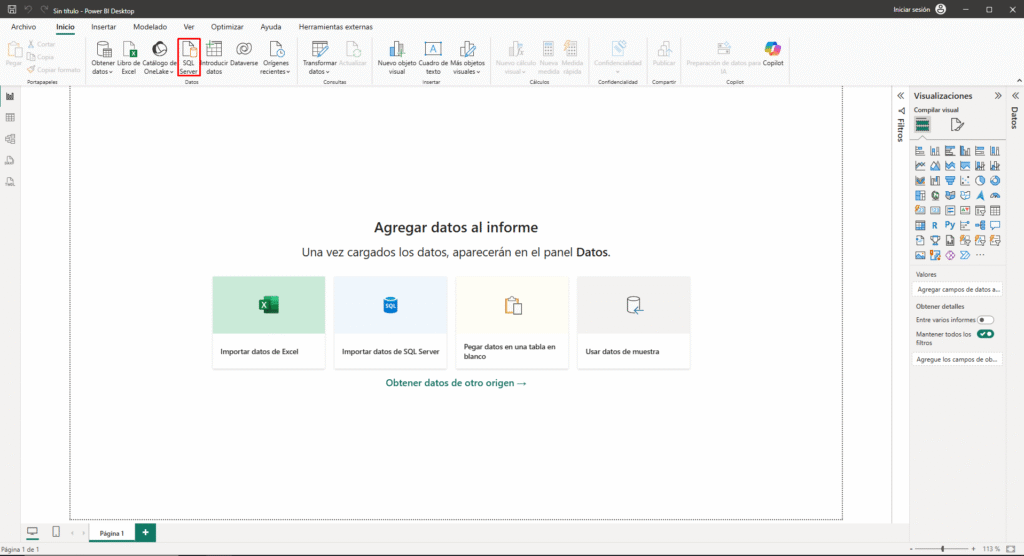
Para importar datos desde SQL Server tenemos varias opciones. Podemos acceder desde el menú de inicio o desde la pantalla principal si todavía no tenemos ningún dato cargado. En esta ocasión, accederemos desde el menú de inicio.
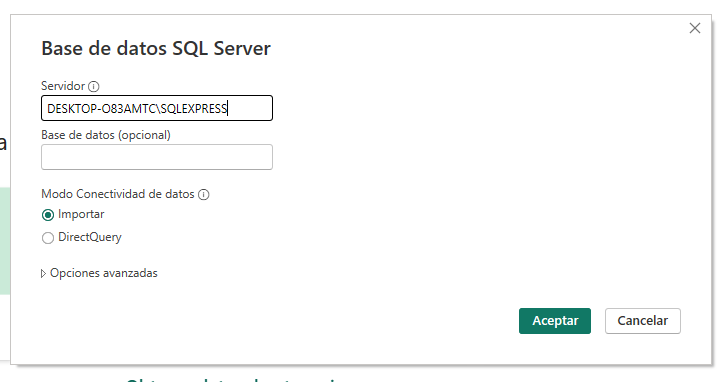
Una vez hayamos seleccionado «SQL Server», aparecerá la siguiente ventana, en la que deberemos indicar el Servidor y la Base de datos, esta última es opcional y en este caso no la introduciremos. La siguiente opción indica el Modo Conectividad de datos a elegir, donde mantendremos la selección por defecto: Importar y en una futura entrada hablaré de las diferencias entre ambas opciones.
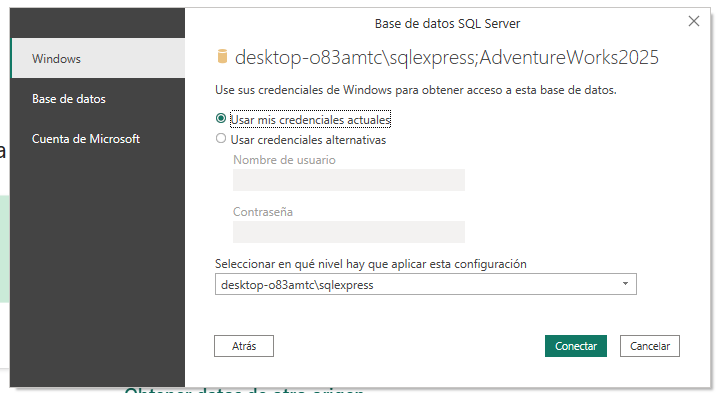
Al pulsar Aceptar, si es la primera vez que nos conectamos a esa base de datos, aparecerá una ventana solicitando credenciales. Utilizaremos las credenciales correspondientes, en mi caso la base de datos está instalada en local, por lo que accedo con mi usuario de Windows. Sin embargo, lo más habitual es que esté alojada en la nube, y en ese caso deberemos utilizar un usuario específico o una cuenta de Microsoft con los permisos necesarios.
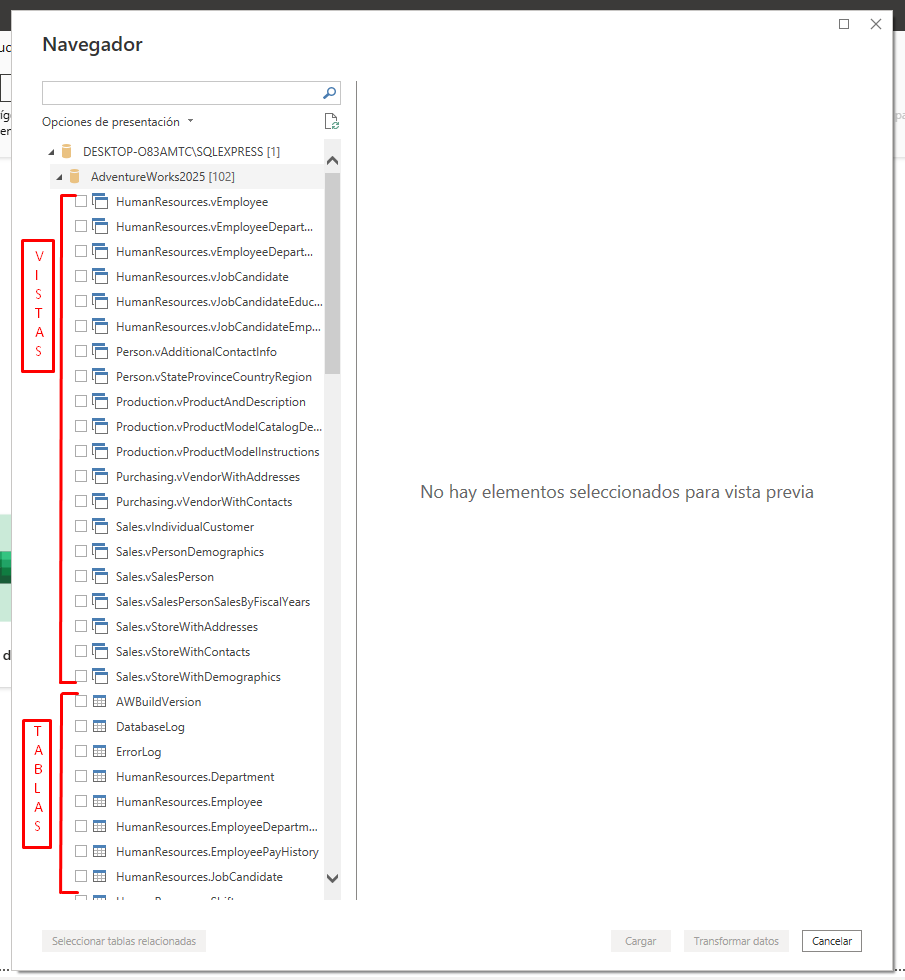
Le damos a Conectar y aparecerá una ventana con la estructura que tiene nuestra base de datos. Aquí debemos diferenciar entre las Vistas y las Tablas, se diferencian por el icono que tienen a la izquierda.
1. Las vistas son consultas SQL guardadas en la base de datos.
2. Las tablas son las tablas reales donde se almacenan los datos físicamente.
En muchos entornos profesionales es habitual trabajar con vistas, ya que suelen estar preparadas para reporting.
Seleccionaremos los objetos que necesitemos y pulsaremos Transformar datos.
Una vez seleccionemos la Vista o Tabla que queramos, le daremos a Transformar datos y se nos abrirá Power Query. En esta ocasión yo he seleccionado una tabla.
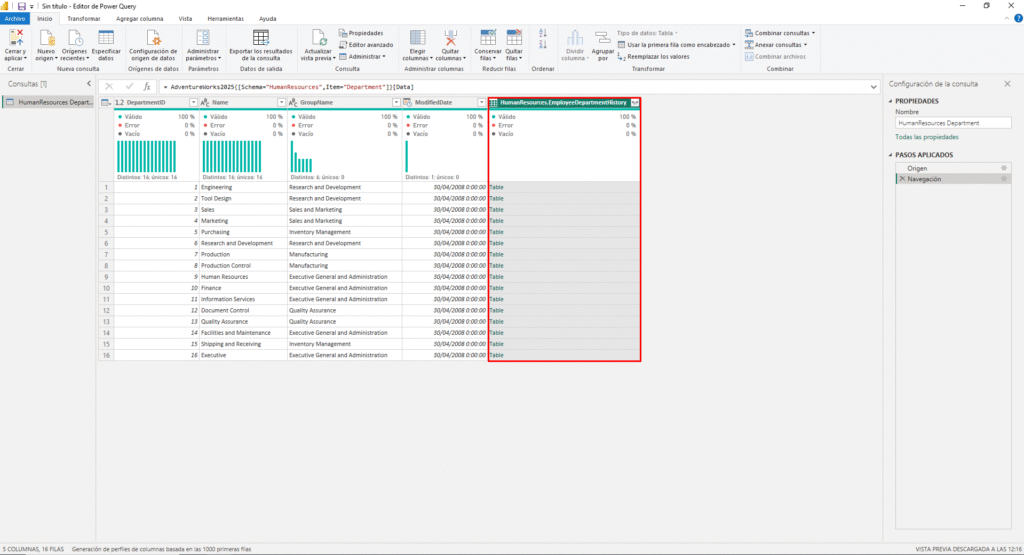
Power BI importa también aquellas tablas que en la base de datos estén relacionadas con la que hayamos seleccionado, mostrándolas como columnas que se pueden expandir. A partir de este momento, el trabajo continúa en Power Query, donde podremos limpiar, transformar y modelar los datos antes de cargarlos al modelo.
Importación mediante instrucción SQL (Opciones avanzadas)
Volviendo al primer paso, otra opción muy interesante es utilizar las Opciones avanzadas para introducir una instrucción SQL personalizada. Esto nos permite importar únicamente los datos necesarios. En este caso, sí debemos indicar la base de datos.
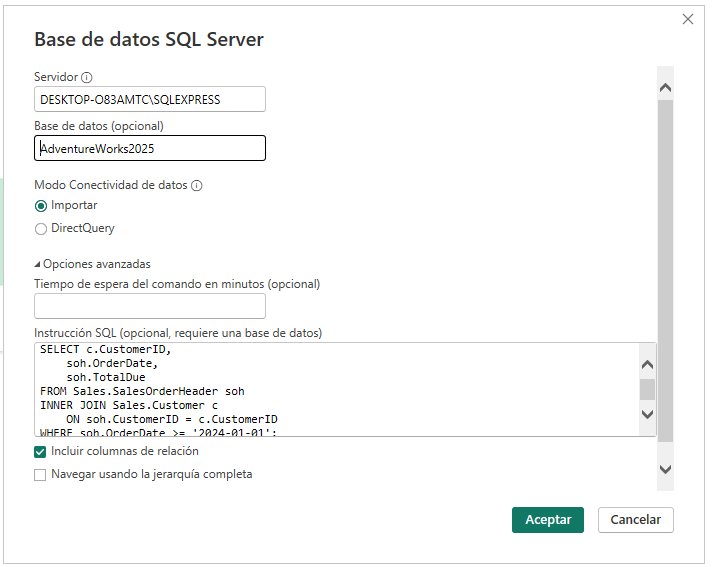
Esta es la consulta SQL que he utilizado:
SELECT
    soh.OrderDate,
    soh.TotalDue,
    c.CustomerID
FROM Sales.SalesOrderHeader soh
INNER JOIN Sales.Customer c
    ON soh.CustomerID = c.CustomerID;
Al aceptar, Power BI ejecutará la consulta y mostrará los datos resultantes.
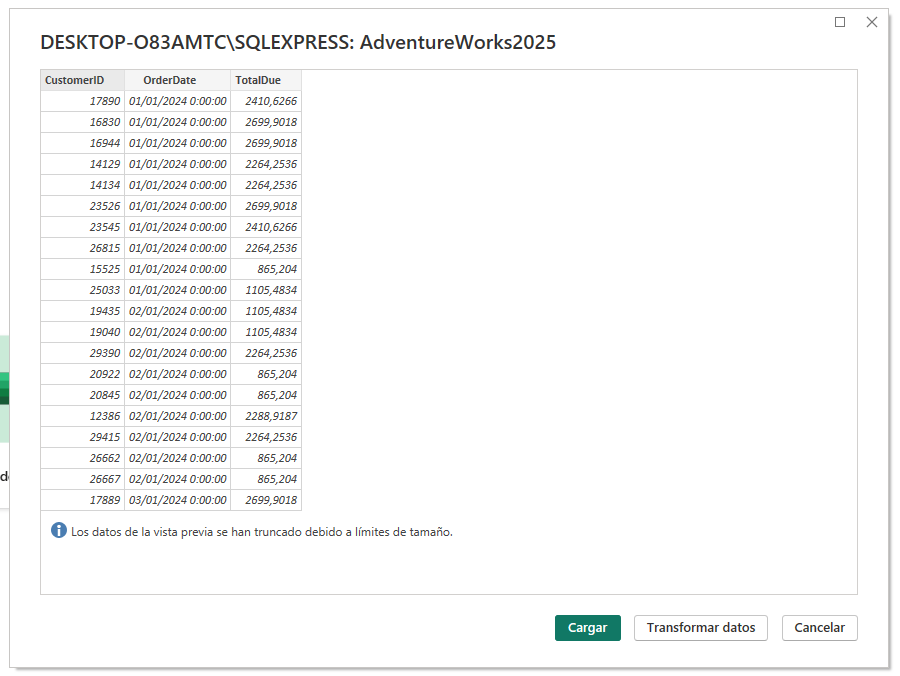
Desde aquí, el proceso es el mismo que en el primer caso. Al darle a Transformar datos, se nos abrirá Power Query para poder revisar los datos y posteriormente crear las visualizaciones.
Conclusión
Hasta ahora había trabajado principalmente con archivos locales como Excel o CSV, pero empezar a importar datos desde SQL Server me ha permitido acercarme mucho más a la realidad profesional.
Aprender a conectarme a SQL Server y comprender la diferencia entre vistas y tablas, ha supuesto un paso importante en mi formación. No es solo una nueva forma de cargar datos, sino entender cómo trabajan realmente las empresas y cómo optimizar el modelo desde el origen.
¡Nos vemos en el siguiente post!
1 Comment
Pingback: Importación vs DirectQuery en Power BI - datosamiritmo.com